外观
视频分享图片样式设置
腾讯云COS
- 进入腾讯云->对象存储(COS)->存储桶列表,点击进入【磨锋短视频】正在使用的存储桶。
- 在左侧菜单点击“数据处理->图片处理”,在右侧内容下方找到“新增样式”按钮,点击后便会出现新增样式表单。
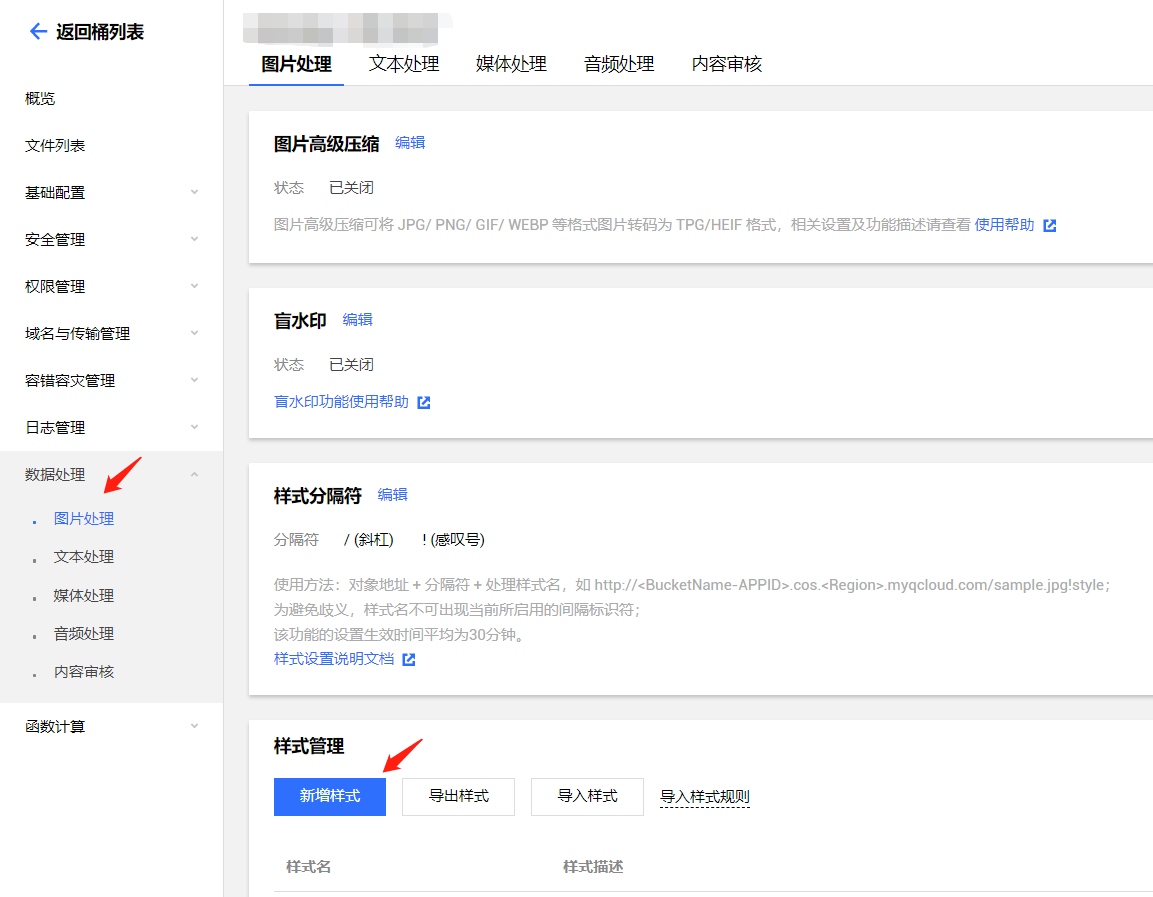
- 在表单里,样式名称随意填写,例如:
share,如图所示填写下方参数: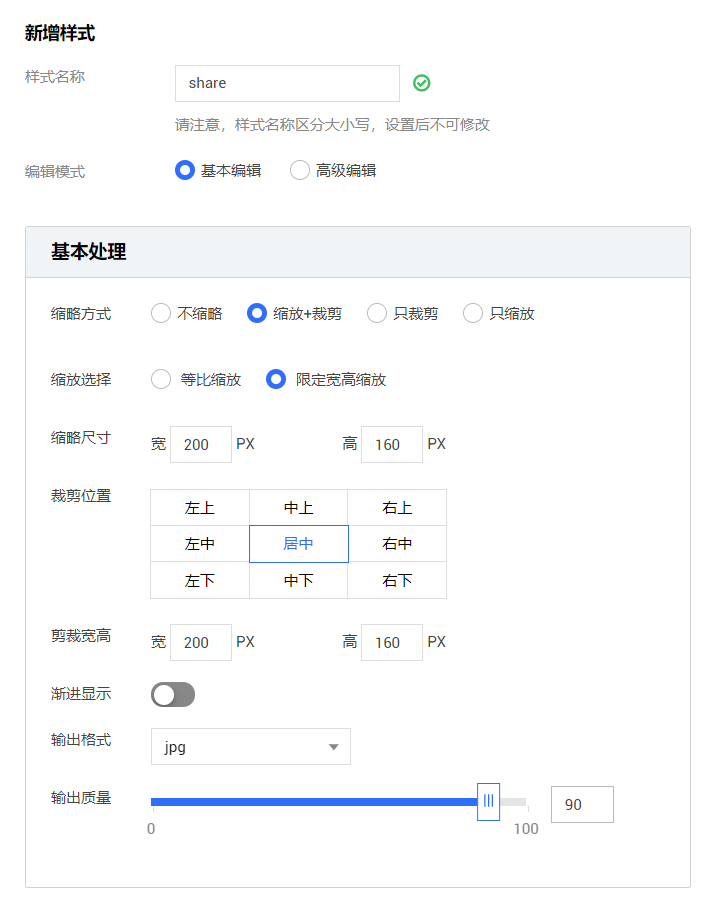 然后勾选下方图片水印,并上传一张透明背景且主体是白色的播放图标(PNG格式),图片尺寸请控制在100px(像素)以内,否则水印图片会覆盖视频封面,填写如下参数:
 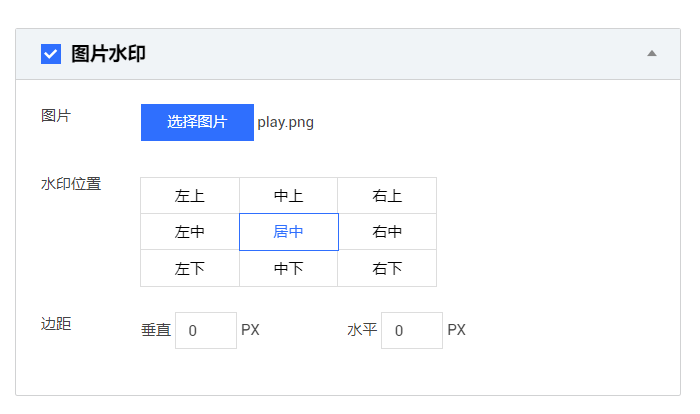 最后可点击右侧“预览”按钮,没问题后,点击底部“保存”按钮
- 回到磨锋小程序后台,在“系统设置 → 视频设置”找到“视频分享封面图片样式”,填写上方新建的图片样式名称(包含分隔符“!”或者"/"),例如:
!share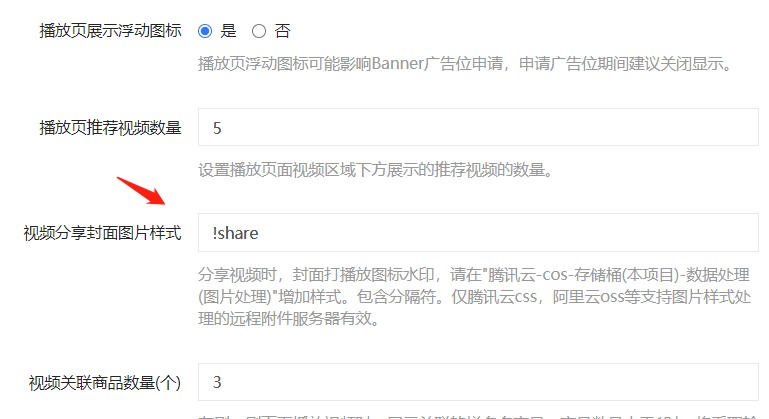
阿里云OSS
- 进入阿里云->对象存储(OSS)-> Bucket 列表,点击进入【磨锋短视频】正在使用的Bucket。
- 将自己准备好的播放图标水印文件,上传到上方的Bucket里,记录下水印文件路径,一会儿需要使用。
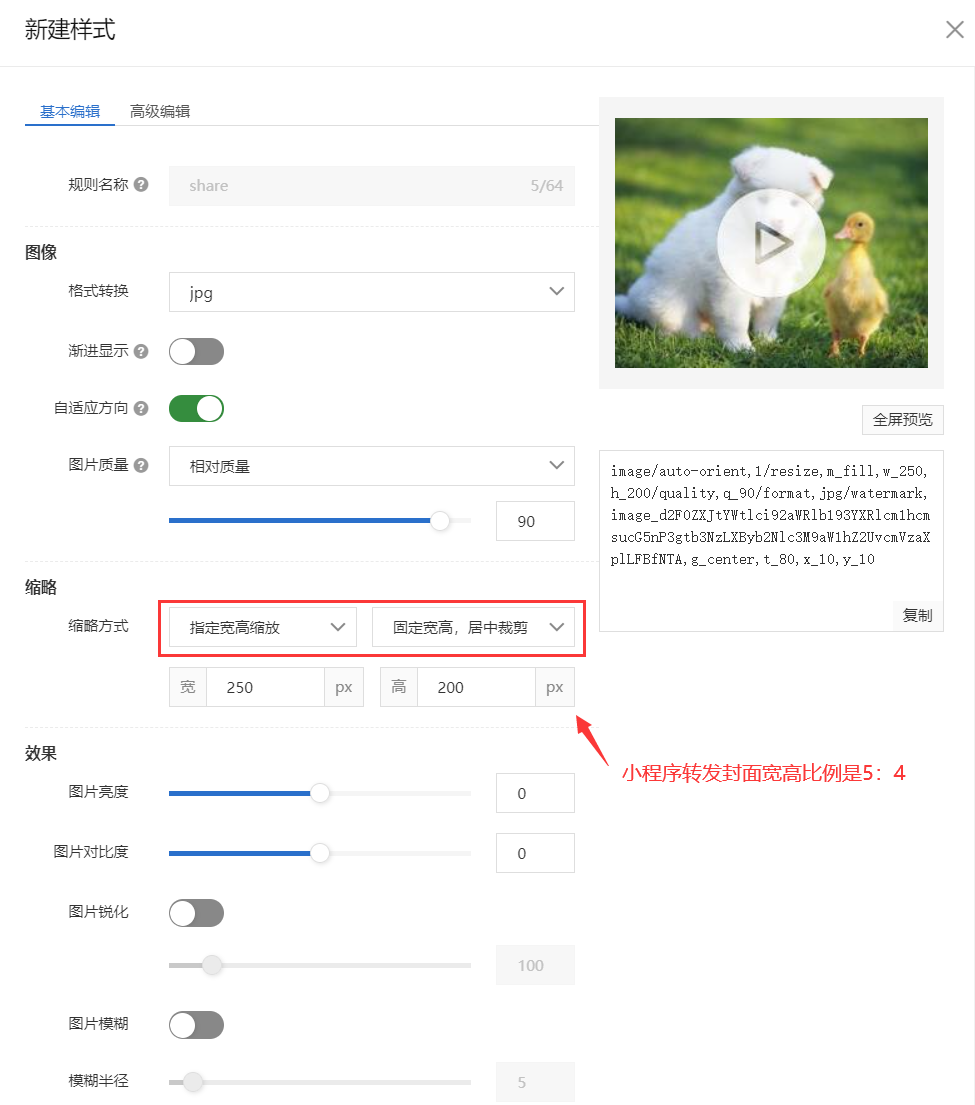
- 进入“数据处理-图片处理”,点击“新建样式”按钮,填写一个名称,例如:
share,如图所示填写下方参数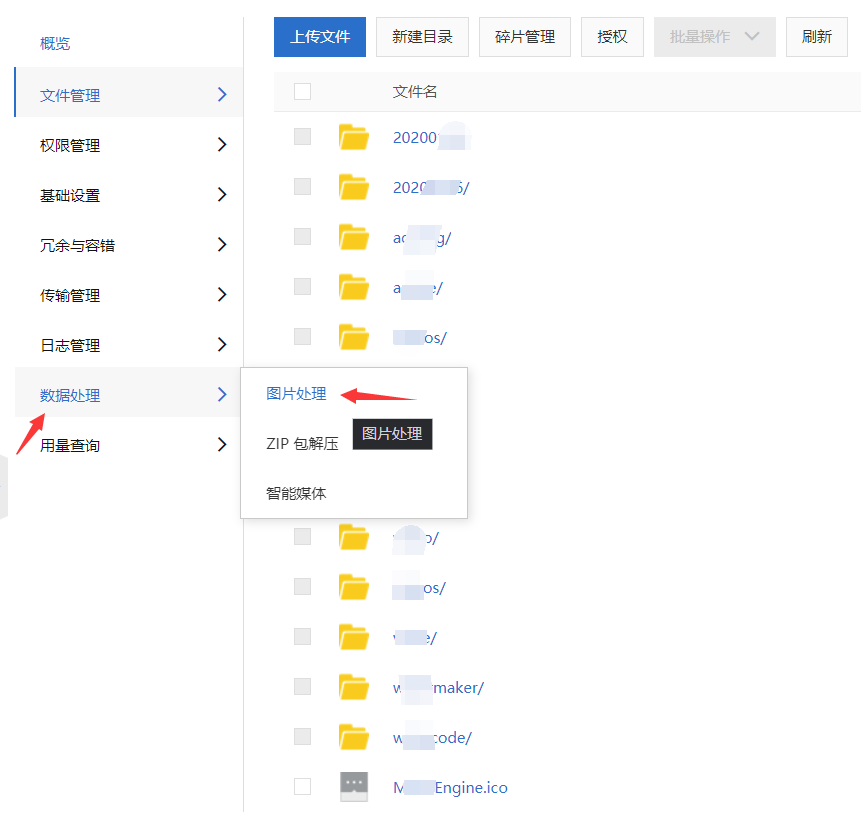
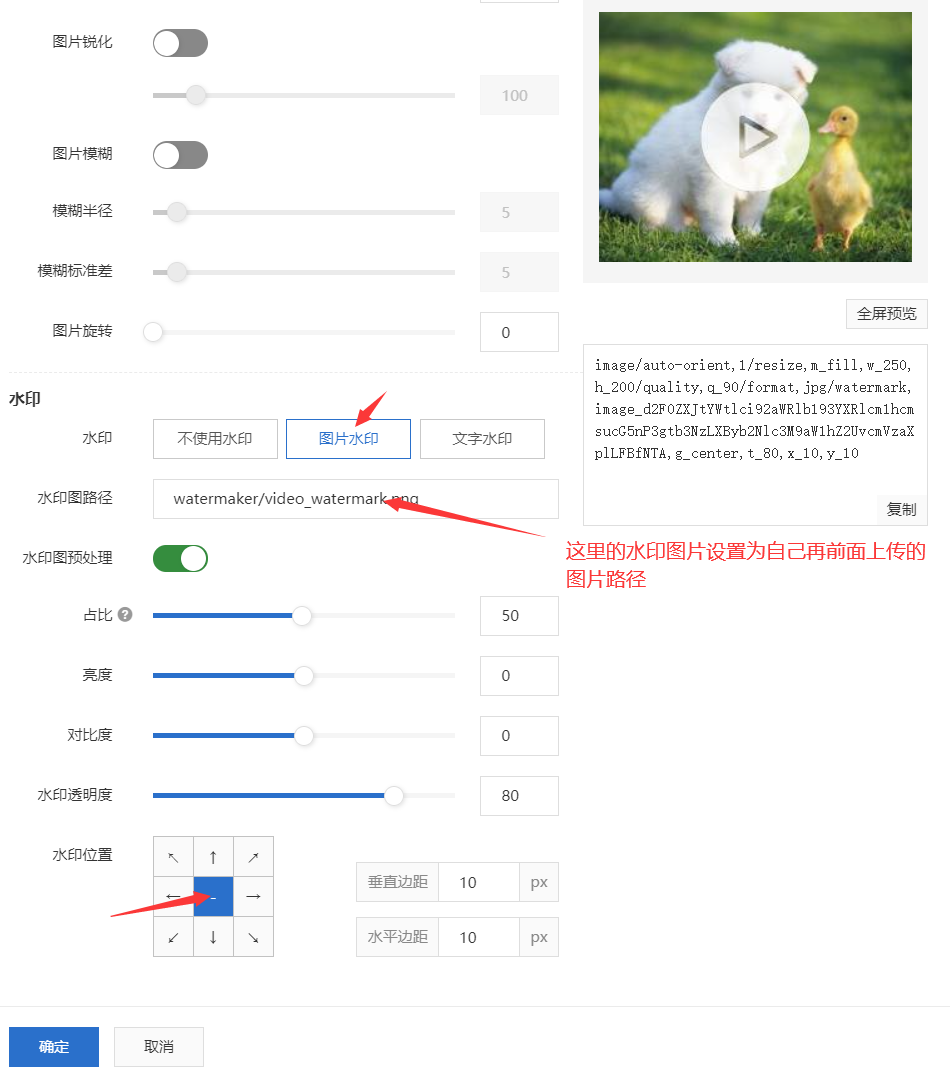
- 新建好样式后,设置分隔符,点击“访问设置”,勾选需要用的分隔符,例如:“!”
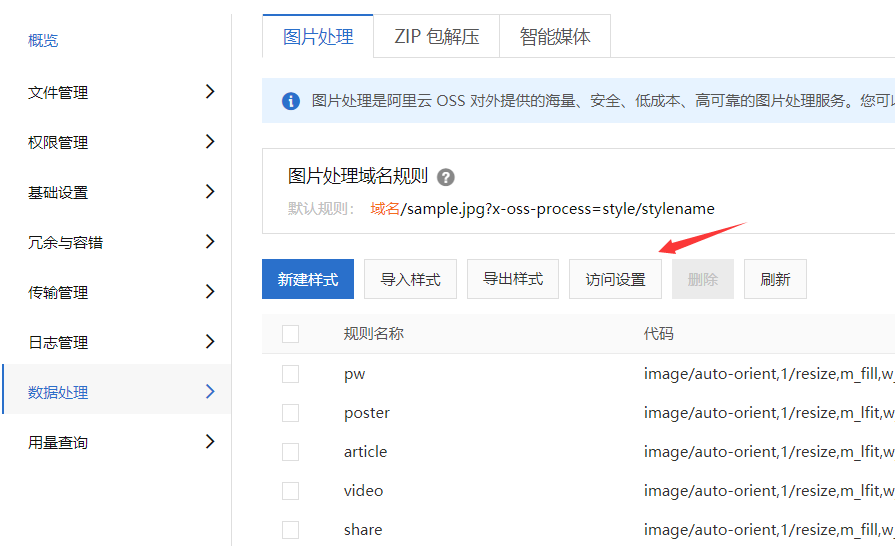
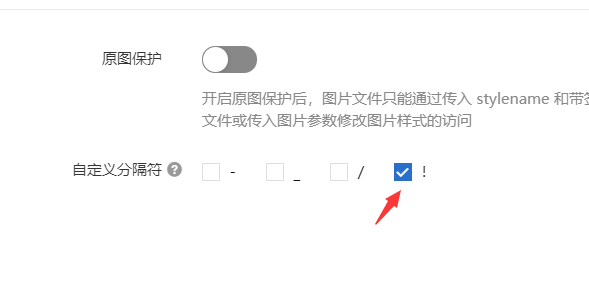
- 回到磨锋小程序后台,在“系统设置 → 视频设置”找到“视频分享封面图片样式”,填写上方新建的图片样式名称(包含分隔符“!”或者"/"),例如:
!share